
Лабораторно-практические работы
Общие рекомендации по выполнению работ
Перед выполнением первой работы создайте на диске свой каталог и в дальнейшем сохраняйте свои проекты в нем;
При сохранении проекта обязательно давайте уникальные имена файлам (не соглашайтесь с именами, предложенными по умолчанию), расширение не менять;
Имена файла формы и файла проекта могут совпадать;
Практические работы выполняйте в указанной последовательности;
Имя объекта (Name) должно быть изменено (если это требуется) до создания программного кода для этого объекта
В окне программного кода не удалять и не менять строки Private Sub и End Sub
Самая распространенная ошибка , возникающая при выполнении приложения
«Run-time error `424'» означает, что неверно указано имя объекта в программном коде. В этом случае программу следует остановить, исправить ошибку и загрузить заново.
ЛАБОРАТОРНО-ПРАКТИЧЕСКАЯ РАБОТА № 1
Тема: Основные объекты управления и их свойства
Цель: Получить навыки работы с объектами командная кнопка, метка, изображение
Порядок выполнения
Загрузите Visual Basic
Установите на форме Метку и две Командных кнопки
Измените свойства объектов в соответствии с таблицей
|
Объект |
Свойство |
Значение |
|
Метка |
Name |
LblInfo |
|
Caption |
(отсутствует) |
|
|
Командная кнопка |
Name |
CmdOkey |
|
Caption |
O&Key |
|
|
Командная кнопка |
Name |
CmdCls |
|
Caption |
&Cls |
В окне кода процедуры обработки события Click для объекта cmdOkey набрать
LblInfo.Caption=”ПРИВЕТСТВУЮ ТЕБЯ, МОЙ ДРУГ”
В окне кода процедуры обработки события Click для объекта cmdCls набрать
LblInfo.Caption=” ”
Загрузите программу, проверьте работу кнопок двумя способами:
Остановите программу и измените свойства для кнопок в соответствии с таблицей
|
Для кнопки CmdOkey |
Style |
1-Graphical |
|
BackСolor |
(любой цвет) |
|
|
MousePointer |
99-Custom |
|
|
MouseIcons |
IconsMiscFace03 |
|
|
Для кнопки CmdCls |
Style |
1-Graphical |
|
BackСolor |
(любой цвет) |
|
|
MousePointer |
99-Custom |
|
|
MouseIcons |
IconsMiscFace01 |
Проверьте работу программы. Остановите программу и измените свойства для кнопок в соответствии с таблицей
|
Для кнопки CmdOkey |
Picture |
IconsMiscMisc34 |
|
DownPicture |
IconsMiscMisc36 |
|
|
Для кнопки CmdCls |
Picture |
IconsMiscMisc06 |
|
DownPicture |
IconsWin95Waste |
Проверьте работу программы. Остановите программу. Добавьте на форму изображение (Image) и измените у него свойство Picture, выбрав любую картинку (которая еще не использовалась в этой программе)
Для изображения Image1 добавьте программный код, который копирует картинку на командную кнопку:
cmdOkey.Picture=Image1.Picture
В программный код cmdCls_Click() добавьте одну строку, которая убирает в кнопки картинку:
cmdOkey.Picture=LoadPicture
Загрузите программу, проверьте работу измененной и созданной процедур.
Добавьте на форму еще два изображения и напишите для них программный код для того, чтобы их картинка копировалась на кнопку (самостоятельно)
Результат показать преподавателю.
ЛАБОРАТОРНО-ПРАКТИЧЕСКАЯ РАБОТА № 2
Тема: Основные объекты управления и их свойства
Цель: Получить навыки работы с объектами метка, текстовое окно и рамка
Порядок выполнения
Загрузите Visual Basic
Установите на форме следующие объекты и измените им свойства
|
Объект |
Свойство |
Значение |
|
Метки |
Caption |
Ваше имя |
|
Font |
Размер 10, полужирный |
|
|
Caption |
Ваша фамилия |
|
|
Размер 10, полужирный |
||
|
LblHello |
||
|
(отсутствует) |
||
|
1 |
||
|
2 |
||
|
Командные кнопки |
Name |
CmdHello |
|
Caption |
Приветствие |
|
|
Name |
CmdCls |
|
|
Caption |
Очистить |
|
|
Текстовые окна |
Name |
TxtFam |
|
Text |
(отсутствует) |
|
|
Name |
TxtName |
|
|
Text |
(отсутствует) |
|
|
Рамка |
Name |
Frame1 |
|
Caption |
(отсутствует) |
Приведите свою форму в соответствие с образцом
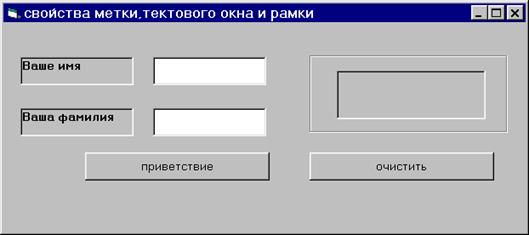
Самостоятельно измените значения свойств Backcolor, ForeColor, Font для меток и текстовых окон
В окне кода процедуры обработки события Click для объекта CmdHello набрать
Frame1.Caption = "Приветствую тебя, о мудрейший"
LblHello.Caption = txtFam.Text + " " + txtName.Text
В окне кода процедуры обработки события Click для объекта CmdCls набрать
Frame1.Caption = " "
LblHello.Caption = " "
txtName.Text = " "
txtFam.Text = " "
Проверьте работу программы на различных входных данных. Остановите работу программы
Установите для метки LblHello автоподстройку размера, для этого:
выделите метку
установите для свойства AutoSize значение True
Проверьте работу.
Остановите работу программы. Измените для свойства AutoSize значение False
Установите блокировку редактирования для текстового окна TxtFam, для этого:
выделите текстовое окно
в окне свойств для свойства Locked установите значение True
Проверьте работу программы.
Остановите работу программы. Отмените блокировку (самостоятельно)
Установите ограничение на количество символов для окна txtName, для этого:
выделите окно
в окне свойств для свойства MaxLength установите значение 10
Установите разрешение на ввод нескольких строк для поля txtFam, для этого:
выделите поле
для свойства MultiLine установите значение True
для свойства ScrollBars установите значение 1 (2, 3)
Проверьте работу программы.
Добавьте на форму еще одну метку (LblInfo) и командную кнопку (cmdInfo)
В окне кода процедуры обработки события Click для объекта CmdInfo набрать:
LblInfo.Caption = txtFam.SelText
Проверьте работу программы:
введите любой набор символов в поле txtFam ,
с помощью мышки выделите произвольный фрагмент;
щелкните по кнопке cmdInfo
Измените программу для кнопки cmdInfo
LblInfo.Caption = txtFam. SelLength
Проверьте работу программы (см. п. 19)
Сделайте еще одно изменение в этой же программе и проверьте работу
LblInfo.Caption = txtFam. SelStart
Результат показать преподавателю.
ЛАБОРАТОРНО-ПРАКТИЧЕСКАЯ РАБОТА № 3
Тема: Основные объекты управления и их свойства
Цель: Получить навыки работы с объектами переключатель, флажок и рамка
Порядок выполнения
Загрузите Visual Basic
Установите на форме следующие объекты и измените им свойства
|
Объект |
Свойство |
Значение |
|
Рамки |
Caption |
Размер шрифта |
|
Font |
Размер 10 |
|
|
Caption |
Начертание |
|
|
Font |
Размер 10 |
|
|
Переключатели |
Name |
Opt10 |
|
Caption |
10 |
|
|
Name |
Opt18 |
|
|
Caption |
18 |
|
|
Name |
Opt24 |
|
|
Caption |
24 |
|
|
Флажки |
Name |
ChkItalic |
|
Caption |
Курсив |
|
|
Name |
ChkBold |
|
|
Caption |
Полужирный |
|
|
Name |
ChkUnder |
|
|
Caption |
Подчеркнутый |
|
|
Текстовое окно |
Name |
Text1 |
|
Text |
(отсутствует) |

Приведите свою форму в соответствие с образцом
Самостоятельно измените значения свойств Backcolor, ForeColor, Font для объектов формы
В окне кода процедуры обработки события Click для объекта Opt10 набрать
Text1.FontSize = 10
Самостоятельно введите код для других переключателей
В окне кода процедуры обработки события Click для объекта ChkItalic набрать
Text1.FontItalic = ChkItalic.Value
Самостоятельно введите код для других флажков
Проверьте работу программы: введите текст в текстовое окно и отформатируйте его, используя переключатели и флажки
Остановите работу программы
Установите на форму еще одну рамку «Цвет шрифта», разметите в ней три переключателя:
OptRed Красный
OptBlue Синий
OptGreen Зеленый
В окне кода процедуры обработки события Click для объекта OptRed набрать
Text1.ForeColor=vbRed
Введите код для других переключателей, используя встроенный константы vbBlue, vbGreen
Проверьте работу программы. Остановите работу программы
Измените стиль и цвет для переключателей в рамке «Цвет шрифта», для этого:
выделите переключатель OprRed
установите для свойства Style значение 1-Graphical
удалите значение в свойстве Caption у переключателя и уменьшите ширину
установите для свойства BackColor красный цвет
По аналогии измените два других переключателя
Измените стиль флажков в рамке «Начертание», для этого:
выделите флажок ChkItalic
установите для свойства Style значение 1-Graphical
удалите значение в свойстве Caption
для свойства Picture выберите любую иконку (VBGraphicsIcons…)
при необходимости измените размеры флажка
По аналогии измените два других флажка (картинки все разные)
Проверьте работу программы
Результат показать преподавателю.
ЛАБОРАТОРНО-ПРАКТИЧЕСКАЯ РАБОТА № 4
Тема: Основные объекты управления и их свойства
Цель: Получить навыки работы с объектами горизонтальная и вертикальная прокрутка и линия
Порядок выполнения
Загрузите Visual Basic
Установите на форме следующие объекты и измените им свойства
|
Объект |
Свойство |
Значение |
|
Рамки |
Caption |
Толщина линии |
|
Font |
Размер 10 |
|
|
Caption |
Стиль линии |
|
|
Font |
Размер 10 |
|
|
Горизонтальные прокрутки |
Name |
Hsb1 |
|
Left |
500 |
|
|
Top |
0 |
|
|
Width |
4000 |
|
|
Max |
4000 |
|
|
Min |
500 |
|
|
LargeChange |
100 |
|
|
SmallChange |
10 |
|
|
Name |
Hsb2 |
|
|
Value |
4000 |
|
|
Left |
500 |
|
|
Top |
4300 |
|
|
Width |
4000 |
|
|
Max |
4000 |
|
|
Min |
500 |
|
|
LargeChange |
100 |
|
|
SmallChange |
10 |
|
|
Name |
HsbWidth |
|
|
Max |
10 |
|
|
Min |
1 |
|
|
Name |
HsbStyle |
|
|
Max |
6 |
|
|
Min |
0 |
|
|
Вертикальные прокрутки |
Name |
Vsb1 |
|
Value |
2000 |
|
|
Left |
0 |
|
|
Top |
0 |
|
|
Height |
4000 |
|
|
Max |
4000 |
|
|
Min |
500 |
|
|
LargeChange |
100 |
|
|
SmallChange |
10 |
|
|
Name |
Vsb2 |
|
|
Value |
2000 |
|
|
Left |
5000 |
|
|
Top |
0 |
|
|
Height |
4000 |
|
|
Max |
4000 |
|
|
Min |
500 |
|
|
LargeChange |
100 |
|
|
SmallChange |
10 |
|
|
Линия |
Name |
Line1 |
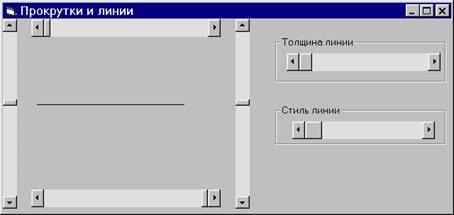
Приведите свою форму в соответствие с образцом
В окне кода процедуры обработки события Change набрать
для объекта Vsb1
Line1.Y1 = Vsb1.Value
для объекта Vsb2
Line1.Y2 = Vsb2.Value
для объекта Hsb1
Line1.X1 = Hsb1.Value
для объекта Hsb1
Line1.X2 = Hsb2.Value
для объекта HsbStyle
Line1.BorderStyle = HSbStyle.Value
для объекта HsbWidth
Line1.BorderWidth = HSbWidth.Value
Проверьте работу программы, изменяя значения на прокрутках несколькими способами:
щелчок по одной из стрелок на концах линейки прокрутки;
перемещение «бегунка»
щелчок внутри линейки прокрутки
Результат показать преподавателю.
ЛАБОРАТОРНО-ПРАКТИЧЕСКАЯ РАБОТА № 5
Тема: Основные объекты управления и их свойства
Цель: Получить навыки работы с объектами фигура, закрепить навыки работы с объектами переключатель, флажок, прокрутка
Порядок выполнения
Загрузите Visual Basic
Установите на форме следующие объекты и измените им свойства
|
Объект |
Свойство |
Значение |
|
Рамки |
Caption |
Выбери фигуру |
|
Caption |
Ширина границы фигуры |
|
|
Caption |
Стиль заполнения фигуры |
|
|
Caption |
Стиль границ |
|
|
Caption |
Цвет границ |
|
|
Переключатели |
Name |
Opt1 |
|
Caption |
Прямоугольник |
|
|
Name |
Opt2 |
|
|
Caption |
Квадрат |
|
|
Name |
Opt3 |
|
|
Caption |
Овал |
|
|
Name |
Opt4 |
|
|
Caption |
Окружность |
|
|
Name |
Opt5 |
|
|
Caption |
Прямоугольник с закругленными углами |
|
|
Горизонтальные прокрутки |
Name |
HsbWidth |
|
Max |
20 |
|
|
Min |
1 |
|
|
Name |
HsbFillSt |
|
|
Max |
7 |
|
|
Min |
0 |
|
|
Name |
HsbBorderSt |
|
|
Max |
6 |
|
|
Min |
0 |
|
|
Name |
HsbRed |
|
|
Max |
255 |
|
|
Min |
0 |
|
|
Name |
HsbBlue |
|
|
Max |
255 |
|
|
Min |
0 |
|
|
Name |
HsbGreen |
|
|
Max |
255 |
|
|
Min |
0 |
|
|
Фигура |
Name |
Shape1 |
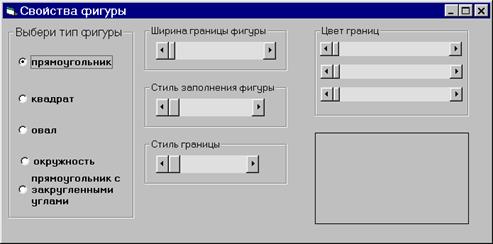
Приведите свою форму в соответствие с образцом
Самостоятельно измените значения свойств, Font для объектов формы
В окне кода процедуры обработки события Change для объектов HSred , HsbBlue, HsbGreen набрать
Shape1.BorderColor = RGB(HSred.Value, HSgreen.Value, HSBlue.Value)
В окне кода процедуры обработки события Click для объекта Opt1 набрать
Shape1.Shape = 0
Самостоятельно введите код для других переключателей, меняя только число:
Квадрат 1
Овал 2
Окружность 3
Прямоугольник с закругленными углами 5
В окне кода процедуры обработки события Change для объекта HsbWidth набрать
Shape1.BorderWidth = HsbWidth.Value
Самостоятельно введите код для прокруток, которые меняют стиль заполнения фигуры и стиль границ
Проверьте работу программы
Результат показать преподавателю.
ЛАБОРАТОРНО-ПРАКТИЧЕСКАЯ РАБОТА № 6
Тема: Основные объекты управления и их свойства
Цель: Получить навыки работы с объектами изображение, картинка, таймер
Порядок выполнения
Загрузите Visual Basic
Установите на форме следующие объекты и измените им свойства
|
Объект |
Свойство |
Значение |
|
Рамки |
Caption |
Перемещение |
|
Font |
Размер 10 |
|
|
Caption |
Изменение размера |
|
|
Font |
Размер 10 |
|
|
Командные кнопки |
Name |
CmdLeft1 |
|
Style |
1-Graphical |
|
|
Picture |
VbGraphicsIconsArrowsArrw04lt |
|
|
Caption |
(отсутствует) |
|
|
Name |
CmdTop1 |
|
|
Style |
1-Graphical |
|
|
Picture |
VbGraphicsIconsArrowsArrw04up |
|
|
Caption |
(отсутствует) |
|
|
Name |
CmdLeft2 |
|
|
Style |
1-Graphical |
|
|
Picture |
VbGraphicsIconsArrowsArrw04rt |
|
|
Caption |
(отсутствует) |
|
|
Name |
CmdTop2 |
|
|
Style |
1-Graphical |
|
|
Picture |
VbGraphicsIconsArrowsArrw04dn |
|
|
Caption |
(отсутствует) |
|
|
Name |
CmdWidth |
|
|
Style |
1-Graphical |
|
|
Picture |
VbGraphicsCursorsVe_sizebt |
|
|
Caption |
(отсутствует) |
|
|
Name |
CmdHeight |
|
|
Style |
1-Graphical |
|
|
Picture |
VbGraphicsCursorsHo_sizeb |
|
|
Caption |
(отсутствует) |
|
|
Изображение |
Name |
ImgMain |
|
Picture |
VbGraphicsIconsMiscFace03 |
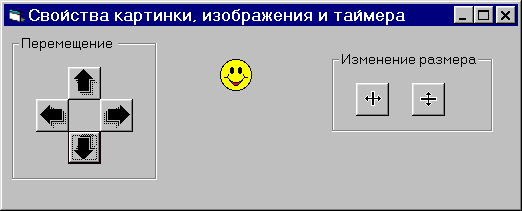
Приведите свою форму в соответствие с образцом
В окне кода процедуры обработки события Click набрать
для объекта cmdLeft1
ImgMain.Left = ImgMain.Left - 100
для объекта cmdTop1
ImgMain.Top = ImgMain.Top - 100
для объектов cmdLeft2, cmdTop2 (самостоятельно)
для объекта cmdWidth
ImgMain.Width = ImgMain.Width + 100
для объекта cmdHeight
ImgMain.Height = ImgMain.Height + 100
Проверьте работу программы(обратите внимание, что размеры картинки не меняются)
Остановите программу, измените для объекта imgMain значение True для свойства Stretch
Проверьте работу программы еще раз.
В окне кода процедуры обработки события Click для объекта imgMain введите код, который уменьшает высоту и ширину изображения (самостоятельно)
Добавьте на форму следующие объекты и измените им свойства
|
Объект |
Свойство |
Значение |
|
Картинка |
Name |
PicMain |
|
Picture |
Любой файл из VbGraphicsMetafileArrows |
|
|
Height |
1000 |
|
|
Width |
1000 |
|
|
AutoSize |
False |
|
|
Командные кнопки |
Name |
CmdStart |
|
Caption |
Старт |
|
|
Name |
CmdStop |
|
|
Caption |
Стоп |
|
|
Name |
Cmd1 |
|
|
Caption |
Показать |
|
|
Таймер |
Name |
Timer1 |
|
Interval |
0 |
В окне кода процедуры обработки события Click набрать
для объекта cmdStart
Timer1.Interval = 1000
для объекта cmdStop
Timer1.Interval = 0
для объекта cmd1
picMain.Visible = True
для объекта PicMain
picMain.Visible = False
В окне кода процедуры обработки события Timer для объекта Timer1 набрать
picMain.Left = Rnd * 6000
picMain.Top = Rnd * 5000
Проверить работу программы: (при щелчке по картинке, она становится невидимой)
Результат показать преподавателю.
ЛАБОРАТОРНО-ПРАКТИЧЕСКАЯ РАБОТА № 7
Тема: Основные объекты управления и их свойства
Цель: Получить навыки работы с объектами список и комбинированный список
Порядок выполнения
Загрузите Visual Basic
Установите на форме следующие объекты и измените им свойства
|
Объект |
Свойство |
Значение |
|
Рамка |
Caption |
Выбранная запись и ее номер |
|
Font |
Размер 10 |
|
|
Метки |
Name |
Lbl1 |
|
Caption |
(отсутствует) |
|
|
Name |
Lbl2 |
|
|
Caption |
(отсутствует) |
|
|
Список |
Name |
LstFruct |
|
List |
Груша Слива Персик Ананас Вишня Апельсин Лимон Мандарин |
|
|
Sorted |
True |
|
|
Height |
1000 |
|
|
Style |
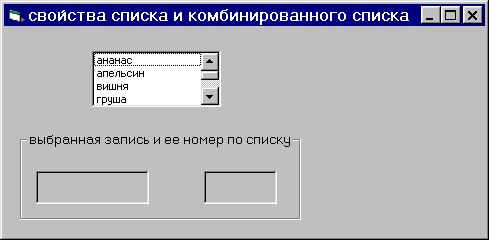 0-Standard |
Приведите свою форму в соответствие с образцом
Самостоятельно измените значения свойств Backcolor, ForeColor, Font для объектов формы
В окне кода процедуры обработки события Click для объекта LstFruct набрать
Lbl2.Caption = LstFruct.ListIndex
Lbl1.Caption = LstFruct.Text
Проверьте работу созданной программы (обратите внимание, что список отсортирован и нумерация элементов списка начинается с нуля).
Остановите программу, установите для объекта LstFruct значение 1-CheckBox для свойства Style и проверьте работу программы.
Добавьте на форму следующие объекты и измените им свойства
|
Объект |
Свойство |
Значение |
|
Рамка |
Caption |
Количество записей в списке |
|
Font |
Размер 10 |
|
|
Метка |
Name |
Lbl3 |
|
Caption |
(отсутствует) |
|
|
Комбинированный список |
Name |
CboProduct |
|
List |
Хлеб Молоко Сыр Сметана Масло Творог |
|
|
Sorted |
False |
|
|
Width |
1000 |
|
|
Style |
0-DropDown Combo |
|
|
Text |
(отсутствует) |
|
|
Командные кнопки |
Name |
CmdAdd |
|
Caption |
Добавить |
|
|
Name |
CmdDel |
|
|
Caption |
Удалить |
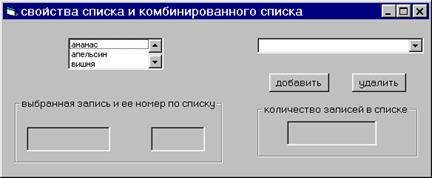
Приведите свою форму в соответствие с образцом
В окне кода процедуры обработки события Click для объекта CmdAdd набрать
CboProduct.AddItem CboProduct.Text
Lbl3.Caption = CboProduct.ListCount
В окне кода процедуры обработки события Click для объекта CmdDel набрать
n = CboProduct.ListIndex
CboProduct.RemoveItem n
Lbl3.Caption = CboProduct.ListCount
Проверьте работу программы
Результат показать преподавателю.
Задания для самостоятельного выполнения
При выполнении ниже приведенных заданий должны быть выполнены следующие требования:
форма приложения должна полностью соответствовать приведенному образцу;
имена объектов управления должны иметь трехбуквенный префикс в соответствии с типом объекта;
проект должен быть сохранен;
после разработки приложения создать исполняемый файл.
Задание № 1
Разработать приложение, которое в зависимости от выбранного переключателя в группе «Метод платежа» отображает в окне приложения только одну из следующих групп переключателей:«Наличными» или «Кредитная карта»
Задание № 2
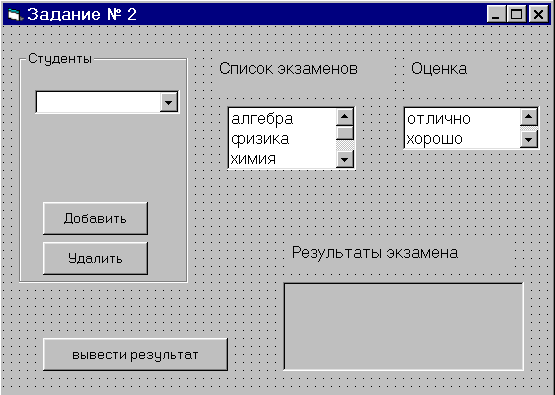
Разработать приложение, позволяющее добавлять и удалять фамилии студентов в список, а также выводить в метку выбранные значения из трех списков (при щелчке по командной кнопке). Значения для списков «Студенты», «Список экзаменов», «Оценка» сформировать на стадии проектирования
Задание № 3
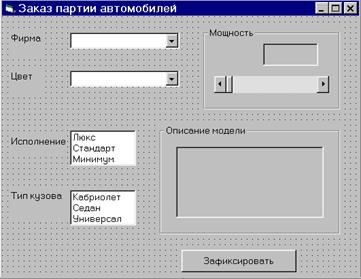
Разработать приложение, позволяющее с помощью списков «Фирма», «Цвет», «Исполнение», «Тип кузова» и полосы прокрутки дать описание модели автомобиля. Выбранные значения должны отображаться в метке по щелчку по кнопке «Зафиксировать» .
Значения списков формируются на стадии проектирования.
Задание № 4
Разработать приложение, которое с помощью полос прокруток позволяет менять высоту и ширину изображения.
Задание № 5
Разработать приложение, позволяющее при щелчке по одному из изображений выводить сообщение о его назначении.
Задание № 6
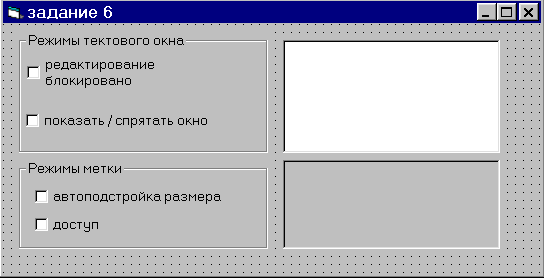
Разработать приложение, позволяющее менять режимы работы текстового окна и метки с помощью групп соответствующих флажков.
Задание № 7
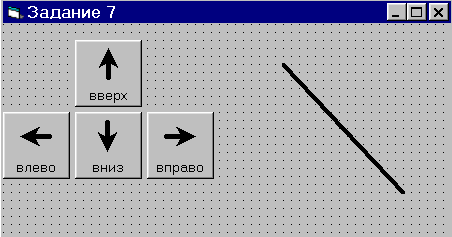
Разработать приложение, позволяющее с помощью командных кнопок перемещать линию в выбранном направлении.
Задание № 8
Разработать приложение, позволяющее с помощью группы флажков отображать или не отображать элементы управления в окне приложения..