
Мониторинг выполнения проекта в Microsoft Project
В жизни каждого проекта наступает момент, когда его все же необходимо "спускать на воду" и даже "отправлять в плавание". Какими бы разными ни были эти моменты и сопутствующие им обстоятельства у разных проектов, они обладают одним общим свойством: после того, как проект запущен, что-нибудь обязательно пойдет не так, как задумывалось. К этому надо быть готовым, на это надо уметь реагировать. Соответственно, и инструмент планировщика должен быть приспособлен к тому, чтобы контролировать исполнение проекта. Разумеется, Microsoft Project предоставляет развитые возможности для контроля выполнения проекта, сопоставления реального прогресса с запланированным и оценки возможных мер по устранения возникших проблем. Эти возможности мы сегодня и рассмотрим.
Каждый раз, когда пользователь хочет сохранить файл проекта, MS Project спрашивает его, есть ли необходимость сохранять базовый план (baseline). Если ответить утвердительно, то программа запомнит следующие параметры базового плана для сравнения с более поздними промежуточными планами и реальным исполнением (рис.2):
- · для работ: даты начала и завершения работ, объемы назначений ресурсов, информация о разбиениях;
- · для ресурсов: максимально допустимый объем назначения ресурса и его стоимость.
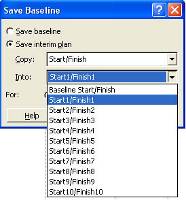
Рис.2. Диалог сохранения базового/промежуточных планов
Базовый план можно создать и "принудительно". Для этого надо воспользоваться пунктом Save baseline подменю Tracking меню Tools. Помимо собственно базового плана, таким же образом можно сохранить до десяти промежуточных (Interim) планов, которые затем можно использовать для сравнения с параметрами базового плана и для их изменения. Окно Save baseline позволяет произвольно копировать параметры между базовым и промежуточными планами. Можно копировать параметры как для всего проекта, так и для выбранных задач. Очистить сохраненные значения базового и промежуточных планов можно с помощью пункта Clear baseline из того же подменю Tracking.
Разумеется, эталонные значения мало просто запомнить - нужны средства, чтобы наглядно оценить соотношение реальной ситуации и плана. Их есть у MS Project. MS Project имеет три ипостатси: базы данных о проекте, специализированной электронной таблицы и специализированного же визуального средства управления проектом. Поэтому для сравнения фактических значений с плановыми мы, для начала, рассмотрим поля данных, в которых записываются интересующие нас параметры проекта. Затем мы увидим, каким образом с этими параметрами можно работать при помощи визуальных средств - диаграмм [2].
Для анализа темпов выполнения проекта используются следующие поля данных в таблице работ (то есть ниже перечислены важные параметры работ):
- · начало работы в соответствии с базовым планом (Baseline start);
- · окончание работы в соответствии с базовым планом (Baseline finish);
- · длительность работы в соответствии с базовым планом (Baseline duration);
- · фактическое начало (Actual start) работы - вводится пользователем или, в противном случае, берется MS Project из плана;
- · фактическое окончание (Actual finish) - вводится пользователем или рассчитывается MS Project;
- · фактическая длительность (Actual Duration) - вводится пользователем или рассчитывается MS Project;
- · процент выполнения (% Complete) - степень завершения работы;
- · процент выполнения работы (% Work Complete) - этот параметр нужен, поскольку темпы выполнения работы (в смысле Work) не всегда совпадают с календарными темпами работы (в смысле Task; не стоит забывать, что оба термина переводятся в данном контексте на русский одинаково - "работа", хотя реальные значения у них разные; правда, task еще можно перевести как "задача");
- · оставшийся период (Remaining duration).
Взаимосвязи между приведенным параметрами достаточно очевидны. Важно помнить, что в случае, если параметры связаны, MS Project при вводе пользователем одного параметра автоматически вычисляет значение другого. Плановая длительность определяется, исходя из разности дат планового начала и планового окончания работы. Фактическая длительность, как правило, вводится пользователем или вычисляется, исходя из вводимого пользователем процента выполнения. Процент выполнения = Фактическая длительность / Плановая длительность. Оставшаяся длительность определяется, исходя из фактической и плановой длительности. Доступ ко всем перечисленным параметрам можно получить например добавив соответствующие столбы в таблицу работ в режиме диаграммы Гантта.
Более простым и наглядным способом является ввод параметра "Процент выполнения" (остальные в этом случае рассчитываются автоматически) с помощью мыши. Для этого надо подвести указатель к левой границе полоски. Курсор мыши при этом примет вид стрелки со значком процента. Далее нужно, зажав левую кнопку мыши, передвинуть указатель на расстояние, соответствующее степени выполнения работы. Внутри полоски, обозначающей работу, отобразится еще одна, более тонкая полоска, показывающая степень выполнения этой работы.
Чтобы в дальнейшем изменить значения процента выполнения, достаточно подвести курсор к правой границе внутренней тонкой полоски (курсор опять примет вид стрелки с процентом) и, как и раньше, передвинуть его, куда нужно. Если навести курсор на середину тонкой внутренней полоски, то всплывет окошко, где будут показаны процент выполнения, дата фактического начала работы, ее плановая длительность и текущая фактическая дата (Complete through date) - дата, на которой, согласно плану и введенному проценту выполнения, замерло выполнение работы. Таким образом, соотнеся текущую дату с последним параметром, можно легко определить отставание в днях.
MS Project построен таким образом, что одного и того же результата можно добиться несколькими способами. При этом можно выбрать тот, который наиболее удобен в данный момент. Поэтому, помимо табличного и визуального способов редактирования описанных выше параметров, можно воспользоваться диалоговым окном Update tasks, вызываемым из того же подменю Tracking. В этом окне можно вручную ввести такие параметры, как фактические даты начала и окончания, процент выполнения, фактическая и оставшаяся длительность.